Darstellung
8. Postfächer & Weiterleitung
E-Mail-Postfächer gehören zu Ihrem Hosting-Paket. Wie viele Sie anlegen können, steht dort unter E-Mail-Accounts.
Postfächer anlegen und verwalten
Postfächer, Weiterleitungen und Passwörter verwalten Sie in der Hosting-Verwaltung Froxlor. Anmelden können Sie sich dort mit Ihrer Froxlor-Login-Adresse (siehe Stammdaten).
Die DNS-Einträge, damit E-Mails Ihre Postfächer erreichen, legen wir automatisch an (Kapitel 7).
Spam
Wie mit Spam umgegangen wird, stellen Sie je Maildomain in der DNS-Verwaltung ein (Kapitel 7).
Eigener Mailserver
Nutzen Sie für eine Domain einen anderen Mailanbieter, schreiben Sie uns über Nachricht an uns. Wir schalten dann die von uns verwalteten E-Mail-Einträge für diese Domain ab, damit Sie Ihre eigenen setzen können.
Weiterleitungspostfach für Domain-Post
Die Adresse, die bei der Registrierungsstelle für Ihre Domains hinterlegt ist, leiten wir standardmäßig an Sie und an uns weiter. Wie das funktioniert und wie Sie es abschalten, steht in Kapitel 6.
Postfach im E-Mail-Programm einrichten
Wo stehen meine Serverdaten? Unter Mein Host Universe › Hosting & Domains › Mein Hosting im Kasten „E-Mail-Programme einrichten“. Dort steht für Ihre Maildomains der richtige Servername. Verwenden Sie genau diesen Namen, nicht mail.ihre-domain.de und nicht Ihre Domain selbst: Nur für diesen Namen ist das Sicherheitszertifikat ausgestellt, sonst warnt Ihr Programm.
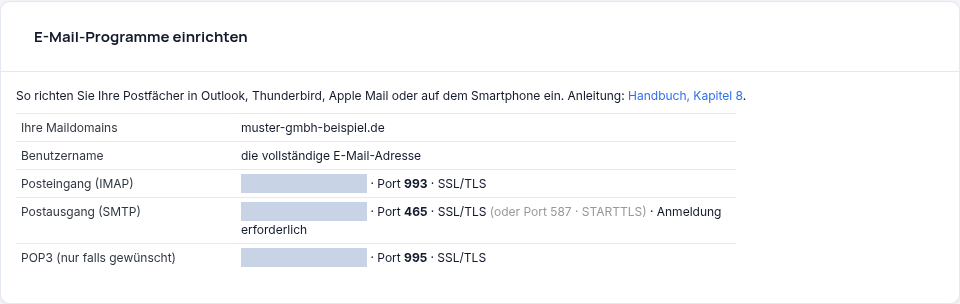
| Einstellung | Wert |
|---|---|
| Benutzername | die vollständige E-Mail-Adresse, z. B. info@ihre-domain.de |
| Passwort | das Passwort des Postfachs (in Froxlor festgelegt) |
| Posteingang | IMAP, Servername aus dem Kasten, Port 993, Verschlüsselung SSL/TLS |
| Postausgang | SMTP, derselbe Servername, Port 465 mit SSL/TLS (oder Port 587 mit STARTTLS), Anmeldung mit denselben Zugangsdaten |
| POP3 (nur wenn gewünscht) | Port 995, SSL/TLS |
IMAP statt POP3
Mit IMAP bleiben die Nachrichten auf dem Server und sind auf allen Geräten gleich. POP3 lädt sie auf ein Gerät herunter; nutzen Sie es nur, wenn Sie das ausdrücklich wollen.
Outlook
- Datei › Konto hinzufügen, E-Mail-Adresse eingeben, Erweiterte Optionen › Ich möchte mein Konto manuell einrichten › IMAP.
- Posteingang: Servername, Port 993, Verschlüsselung SSL/TLS. Postausgang: Servername, Port 465, SSL/TLS (oder 587, STARTTLS).
- Passwort eingeben und Verbinden.
Thunderbird
- Konten-Einstellungen › Konto-Aktionen › E-Mail-Konto hinzufügen, Name, Adresse und Passwort eingeben.
- Manuell einrichten wählen und die Werte aus der Tabelle eintragen (Authentifizierung: Passwort, normal).
- Fertig.
iPhone / iPad
- Einstellungen › Mail › Accounts › Account hinzufügen › Andere › Mail-Account hinzufügen.
- Name, Adresse, Passwort eingeben, Weiter, dann IMAP wählen.
- Bei Server für eintreffende E-Mails und Server für ausgehende E-Mails jeweils den Servernamen und als Benutzernamen die vollständige Adresse eintragen.
Android (Gmail-App)
- Konto hinzufügen › Andere › Privat (IMAP), Adresse und Passwort eingeben.
- Eingangsserver: Servername, Port 993, Sicherheitstyp SSL/TLS. Ausgangsserver: Servername, Port 465, SSL/TLS, „Anmeldung erforderlich“ an.
Häufige Probleme
| Meldung | Ursache und Lösung |
|---|---|
| Zertifikatswarnung | falscher Servername eingetragen; den Namen aus „Mein Hosting“ verwenden |
| Anmeldung fehlgeschlagen | Benutzername ist die vollständige Adresse; Passwort in Froxlor prüfen oder neu setzen |
| Senden geht nicht, Empfangen schon | beim Postausgang „Anmeldung erforderlich“ einschalten; Port 465 mit SSL/TLS oder 587 mit STARTTLS |